
WiFiman — avant de dire que « le Wi-Fi déconne »...
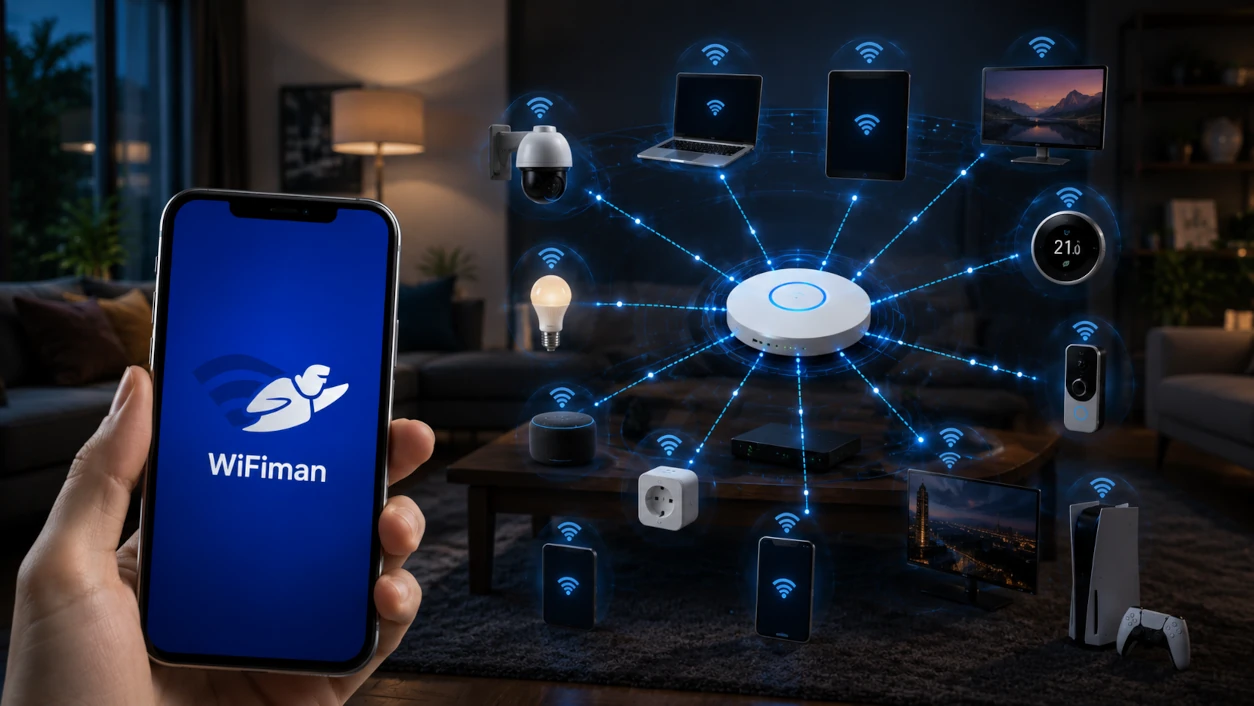
Le Wi-Fi fonctionne mal.
Le réflexe est souvent de regarder la qualité du signal. Et quand toutes les petites barres sont là, les choses deviennent tout de suite moins évidentes : sur le papier, tout devrait fonctionner.
J'ai pourtant découvert à mes dépens qu'un bon signal ne signifie pas nécessairement qu'un réseau Wi-Fi se porte bien.
C'est notamment grâce à WiFiman, un petit outil gratuit que j'aurais franchement aimé connaître plus tôt. Derrière son interface parfois un peu touffue se cache de quoi rendre beaucoup de problèmes réseau nettement moins mystérieux.
Et pas besoin d'être ingénieur réseau pour en tirer quelque chose.
Pour les personnes pressées...
Pourtant, tout avait l'air de fonctionner...
J'ai utilisé du Wi-Fi pendant des années sans connaître WiFiman.
Et pendant un bon moment, j'ai eu un problème assez agaçant à la maison : le réseau fonctionnait globalement bien, mais certains appareils avaient régulièrement des comportements étranges. Des lenteurs, des pertes de connexion, des choses difficiles à reproduire... Bref, suffisamment pour constater qu'il y avait un problème, mais pas assez pour comprendre lequel.
Le plus énervant était que tout semblait pourtant être en ordre.
La couverture était bonne, le signal aussi, les points d'accès étaient correctement placés et rien ne sautait vraiment aux yeux.
Jusqu'au jour où WiFiman m'a montré quelque chose auquel je n'avais absolument pas pensé.
Un avertissement en rouge, associé à l'un de mes SSID, signalait une saturation du point d'accès concerné.
En creusant un peu, j'ai fini par comprendre : il s'agissait d'un ancien modèle, dont la capacité à gérer simultanément des appareils était plus limitée que celle des points d'accès plus récents.
Toutes les barres, mais plus assez de chaises
Le problème n'était pas la quantité de données qui transitait par le point d'accès.
C'était le nombre d'appareils qui lui demandaient simultanément une place.
Ce point d'accès datait d'une époque où une maison contenait quelques ordinateurs, quelques téléphones et, avec un peu de chance, une imprimante Wi-Fi.
Entre-temps, les choses avaient légèrement changé chez moi.
Téléphones, tablettes, télévisions, objets connectés, modules divers... même lorsqu'ils ne consomment presque rien, tous ces appareils restent des clients que le point d'accès doit gérer.
Mon vieil AP avait simplement atteint ses limites. Avec les années, il y avait beaucoup plus d’appareils à accueillir, mais toujours aussi peu de chaises.
Quelques usages très concrets
WiFiman sait faire pas mal de choses et, au premier lancement, la quantité d'informations affichées peut même être un peu intimidante.
Mais il n'est pas nécessaire de tout comprendre pour commencer à en tirer quelque chose.
Plutôt que de passer en revue toutes ses fonctions, voici donc quelques situations très ordinaires dans lesquelles il peut aider à comprendre ce qui se passe.
« Le Wi-Fi passe mal dans cette pièce »
C'est probablement le cas le plus évident.
En se déplaçant avec son téléphone, WiFiman permet de voir comment évolue réellement la qualité du signal et à quel point elle peut changer d'un endroit à l'autre.
Cela ne donne pas forcément immédiatement la solution, mais permet déjà de vérifier si le problème constaté correspond réellement à un problème de couverture.
Et parfois, déplacer légèrement un point d'accès ou simplement découvrir qu'un mur particulièrement bien construit se trouve au mauvais endroit suffit à expliquer beaucoup de choses.
« J'ai toutes les barres, mais ça rame »
On vient de le voir : un bon signal signifie essentiellement que votre appareil entend correctement le point d'accès. Cela ne signifie pas que tout ce qui se passe derrière fonctionne correctement.
Un point d'accès peut être surchargé, avoir trop de clients à gérer ou rencontrer d'autres difficultés alors que votre téléphone continue fièrement à afficher toutes ses barres.
C'est précisément ce qui rendait mon problème si difficile à identifier au départ.
Le signal était bon. Le Wi-Fi, beaucoup moins.
« Il y a du Wi-Fi partout autour de chez moi »
Dans une zone un peu dense, il suffit d'ouvrir la liste des réseaux disponibles pour constater qu'on est rarement seul.
WiFiman permet de visualiser les réseaux environnants, les bandes et les canaux qu'ils utilisent ainsi que leur niveau de signal.
Sans devenir spécialiste des fréquences radio, on peut déjà comprendre pourquoi plusieurs réseaux Wi-Fi qui se marchent les uns sur les autres n'aident pas vraiment et pourquoi le choix des canaux peut avoir son importance.
C'est aussi un moyen assez simple de commencer à mettre une image sur quelque chose d'aussi abstrait que les interférences Wi-Fi.
« Est-ce mon Wi-Fi ou ma connexion Internet qui déconne ? »
Quand une page met trois secondes à s'afficher, la conclusion est souvent assez rapide :
« Le Wi-Fi déconne. »
Peut-être.
Mais le problème peut aussi se trouver ailleurs.
Les différents tests de débit, de latence et de connexion disponibles dans WiFiman peuvent fournir quelques indices pour commencer à séparer ce qui relève du réseau local de ce qui se passe plus loin.
Là encore, il ne s'agit pas d'obtenir un diagnostic automatique, mais simplement d'éviter de chercher immédiatement au mauvais endroit.
« Mais où est passé ce machin ? »
Celui-là devient particulièrement intéressant dès qu'on commence à accumuler les objets connectés.
On branche un nouvel appareil. Il se connecte au réseau. Très bien.
Et maintenant ?
WiFiman permet de découvrir les appareils présents sur le réseau. C'est donc un moyen assez pratique de vérifier qu'un équipement est effectivement connecté ou simplement de retrouver l'adresse IP qu'il a récupérée.
Ce n'est probablement pas la fonction la plus spectaculaire de l'application.
C'est pourtant une de celles qui peut faire gagner pas mal de temps.
---
Il existe évidemment d'autres possibilités, et certaines fonctions deviennent nettement plus intéressantes lorsqu'on utilise WiFiman avec du matériel UniFi.
Mais pour beaucoup de problèmes ordinaires, quelques informations assez simples permettent déjà de passer de :
« Ça déconne. »
à :
« Ah... il se passe quelque chose là. »
Et c'est déjà beaucoup.
Alors, ça vaut le coup ?
WiFiman ne va pas réparer votre réseau.
Il ne va pas non plus vous expliquer systématiquement pourquoi votre Wi-Fi fonctionne mal, et certaines des informations qu'il affiche demanderont probablement quelques recherches supplémentaires pour être comprises.
Mais ce n'est finalement pas ce que je lui demande.
Depuis que je l'ai découvert, je l'ai ressorti à plusieurs reprises pour des problèmes assez différents.
Il m'a rarement donné directement la solution.
Par contre, il m'a très souvent montré où commencer à chercher.
Et c'est probablement ce qui me plaît le plus dans cet outil : même sans être spécialiste réseau, il permet de voir un peu plus loin que les quelques petites barres Wi-Fi que l'on regarde habituellement.
Il reste évidemment des choses qu'il ne peut pas voir. WiFiman n'est notamment pas un analyseur de spectre : il permet d'observer l'environnement Wi-Fi, mais pas toute l'activité radio qui peut exister autour de vous.
Il faut donc garder un peu de recul sur ce qu'il montre.
Mais WiFiman est gratuit.
Alors plutôt que de vous montrer ici une série de captures d'écran qui seront peut-être dépassées dans six mois, le plus simple est probablement encore de l'installer et d'aller voir ce qu'il raconte sur votre réseau.
Dans le pire des cas, vous y passez quelques minutes et il ne vous apporte pas la réponse que vous cherchiez.
Dans le meilleur, vous découvrez quelque chose que vous ne soupçonniez même pas.
Personnellement, je regrette surtout de ne pas l'avoir découvert plus tôt.
2026-10-08 — Mise à jour : révision de la fluidité de l'article, quelques passages raccourcis et précision apportée au retour d'expérience sur la saturation du point d'accès.
Commentaires
Aucun commentaire pour le moment.
Ajouter un commentaire